Найти инструмент, который позволит быстро и красиво объяснить работу с сайтом, бывает сложнее, чем кажется на первый взгляд. В статье разберём, какие функции действительно важны, какие программы подходят для разных задач и как структурировать материалы так, чтобы новички не терялись и начали работать с минимальными задержками.
Зачем компании видеоруководства и пошаговые инструкции
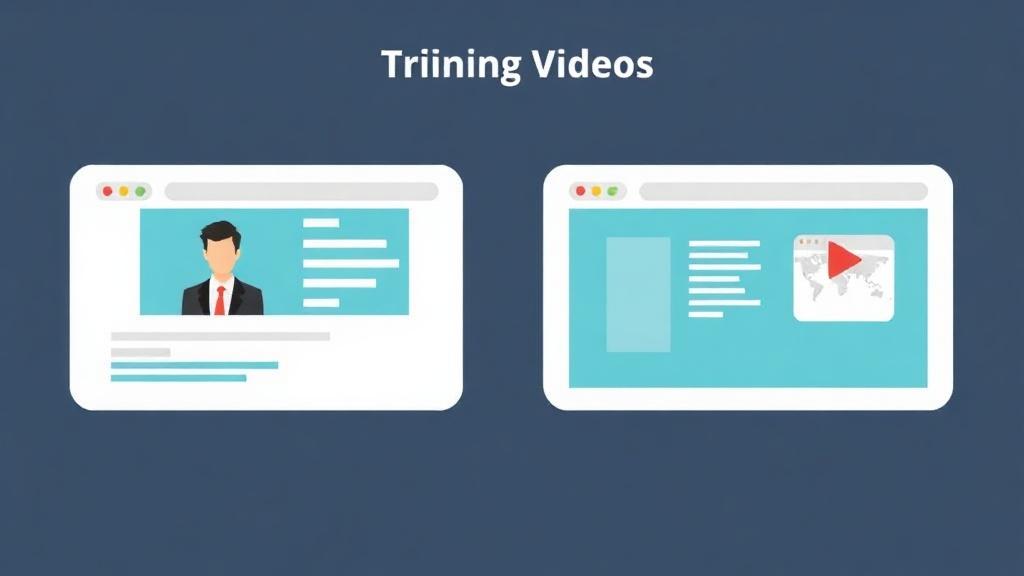
Видеоуроки и инструкции экономят время: один раз записал и показал сотням сотрудников вместо многократных живых тренингов. Они сохраняют стандарты передачи знаний — каждый получает одно и то же объяснение интерфейса и бизнес-процессов.
Кроме того, формат видео удобен для демонстрации динамичных действий: заполнение форм, навигация по меню, проверка чеков — всё видно, и это снижает риск ошибок. Для новых сотрудников такие ролики работают как «карта», по которой можно ориентироваться в первые дни.
Критерии выбора программ
Прежде чем пробовать первую попавшуюся утилиту, стоит определить набор требований: нужен ли вам простой захват экрана, полноценный редактор, создание интерактивов или встроенная аналитика. Исходя из задач, снижается количество подходящих продуктов и процесс выбора ускоряется.
Основные критерии, на которые стоит опираться: функциональность, удобство для автора, качество экспорта, интеграция с платформой обучения и стоимость. Ниже — список ключевых возможностей, которые часто решают задачу быстрее, чем маркетинговые обещания поставщика.
- Запись экрана и веб-камеры одновременно — важно, когда нужно показывать действия и комментарий автора.
- Инструменты редактирования: обрезка, вставка переходов, аннотации и масштабирование.
- Субтитры и автоматическая генерация текста — полезно для быстрого поиска по содержимому и доступности.
- Интерактивные элементы: кнопки, тесты, контроль прохождения — для проверки понимания материала.
- Возможность экспорта в разные форматы и загрузки на корпоративный хостинг или LMS.
- Совместная работа и хранение проектов в облаке — важно при большом штате создателей контента.
Часто приходится выбирать между простотой и гибкостью: чем мощнее редактор, тем выше порог вхождения для автора. Для внутренних инструкций иногда лучше чуть упростить процесс, чтобы контент создавался быстрее и чаще.
Краткий обзор популярных инструментов
Сейчас на рынке есть решения для разных сценариев: бесплатные, платные, для маркетинга и для корпоративного обучения. Ниже дают представление о сильных сторонах нескольких распространённых программ и о том, где их удобно применять.
Я собрал небольшой набор инструментов, который сам использовал при создании онбординга для нескольких сервисов. Это не реклама, а практические примеры — что выбирал и почему в тех или иных случаях.
| Инструмент | Преимущество | Подходит для |
|---|---|---|
| Camtasia | Удобный редактор, хорошие аннотации | Подробные инструкции с монтажом |
| OBS Studio | Бесплатная запись высокого качества | Технические демонстрации, стримы |
| Loom | Очень быстрое создание и шаринг | Короткие объяснения, коммуникация внутри команды |
| Screencast-O-Matic | Баланс простоты и функций | Быстрые тренировочные ролики |
| Adobe Captivate / Articulate 360 | Интерактивные курсы и тесты | Сложные обучающие программы для LMS |
Каждый инструмент имеет своё место: для одних задач хватит веб-сервиса с записью за минуту, для других — нужен полноценный пакет с тестами и отслеживанием прогресса. Я часто сочетал Loom для быстрых объяснений и Camtasia для финальной обработки и выкладки в LMS.
Как структурировать инструкцию по работе с сайтом
Удобная структура делает инструкцию понятной и воспроизводимой. Начиная работу, разделите материал на логические блоки: знакомство с интерфейсом, основные задачи, типичные ошибки и проверочные сценарии.
Каждый блок стоит разбивать на короткие ролики по 2–4 минуты; люди лучше воспринимают дробные порции информации и чаще возвращаются к нужной части. Короткие видео проще обновлять: если изменился один шаг, не нужно перезаписывать часовой материал.
- Сценарий: напишите чёткий план и проговорите текст вслух перед записью.
- Визуализация: используйте выделения, стрелки и увеличения для важных элементов.
- Контроль понимания: вставляйте точечные вопросы или чек-листы после ключевых разделов.
- Метаданные: давайте понятные названия файла и таймкоды, чтобы новичок быстро нашёл нужное.
В моём опыте самыми полезными оказались чек-листы, приложенные к видео. Новички следовали шагам и не пропускали важных настроек, а руководители могли быстро проверить прогресс без лишних разговоров.
Технические рекомендации по записи и экспорту
Качество звука обычно важнее качества картинки: плохой микрофон делает даже хорошую демонстрацию непонятной. Инвестируйте в недорогой USB-микрофон и снимайте в тихом помещении — это сразу поднимает восприятие ролика.
Разрешение 1080p и 30 кадров в секунду подходит для большинства интерфейсов; для демонстрации движения или анимаций можно поднять частоту кадров. Экспортируйте в MP4 с кодеком H.264 — это обеспечивает совместимость и небольшой размер файла.
Добавляйте субтитры или автоматически генерируемые транскрипты: они ускоряют поиск внутри контента и помогают сотрудникам с разным уровнем восприятия речи. Также позаботьтесь о хранении исходных проектов, чтобы было легко внести правки при обновлениях сайта.
Интеграция роликов в процесс обучения и оценка эффективности
Встраивайте видео в LMS или внутренние порталы так, чтобы можно было отслеживать просмотры и прогресc. Наличие метрик даёт понимание, какие ролики востребованы, а какие нужно дорабатывать.
Простейший набор метрик: число просмотров, среднее время просмотра, прохождение тестов и обратная связь от новых сотрудников. Эти данные показывают не только активность, но и проблемные места в интерфейсе или в подаче материала.
Не забывайте о цикле обновления: при изменении функционала продумывайте, какие ролики нужно переснять, а какие достаточно поправить. Небольшие итерации и регулярные обновления поддерживают актуальность и снижают накопление «устаревших» материалов.
Практический пример из жизни
В одном из проектов мне нужно было подготовить on-boarding для отдела продаж, где интерфейс CRM менялся каждые несколько недель. Я разбил процесс на короткие ролики по сценариям: добавление лида, воронка продаж, отчётность.
Для быстрого реагирования использовал Loom для срочных пояснений и Camtasia для окончательных версий, которые выкладывали в LMS. Результат: время на обучение сократилось, а сотрудники реже допрашивали коллег по базовым операциям.
Рекомендации по внедрению и поддержке
Начните с пилота: выберите один отдел и создайте серию базовых роликов, чтобы проверить формат и собрать обратную связь. Пилот позволит понять реальную нагрузку на авторов и необходимые инструменты для масштабирования.
Организуйте процесс: назначьте ответственных за контент, заведите шаблоны сценариев и чек-листы для записи. Так вы сохраните единый стиль и снизите количество правок при обновлениях.
- Шаблон сценария: цель ролика, ключевые шаги, примерная длительность.
- Гайд по стилю: голос, терминология, формат аннотаций и титров.
- Периодические ревью: раз в квартал проверять и обновлять ключевые материалы.
Если вы только начинаете, выбирайте инструменты, которые позволяют создавать видео быстро и с минимальным набором навыков. Со временем, по мере роста требований, внедряйте более сложные решения с тестами и аналитикой.
Программы для создания обучающих роликов и инструкций по работе с сайтом для новых сотрудников помогают не только экономить время, но и выстраивать последовательную систему передачи знаний. Правильный выбор инструмента, продуманная структура и регулярная поддержка контента дают реальную выгоду: быстрее включающиеся сотрудники и меньше ошибок в первых рабочих неделях.