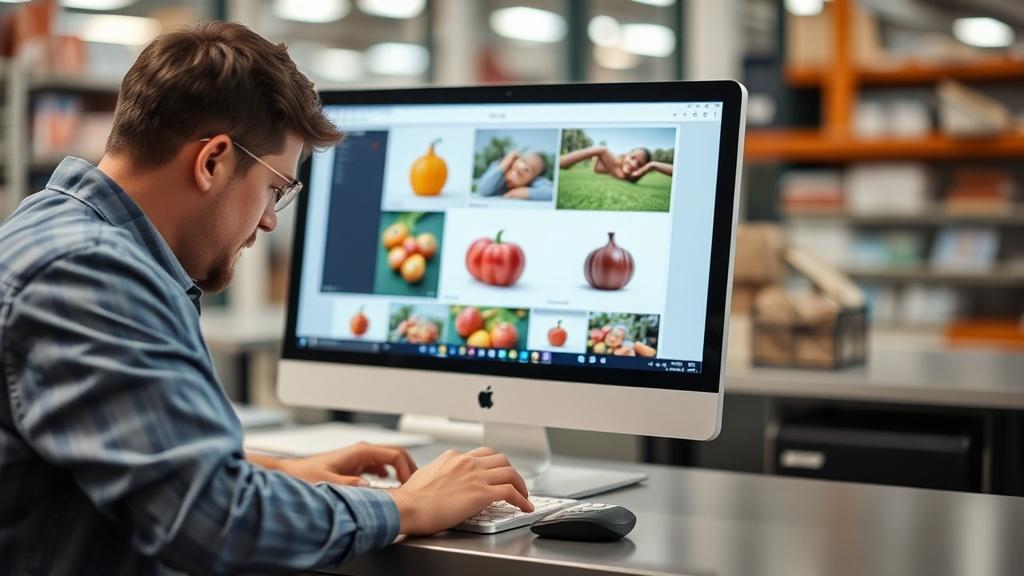
Работа с фотографиями товаров часто превращается в рутину: обрезка, выравнивание, цветокоррекция, удаление фона, подготовка нескольких размеров для сайта и маркетплейсов. Программы для пакетной обработки изображений товаров позволяют вынести эту рутину в автоматические задачи и освободить время для более творческих и коммерчески важных дел.
Почему массовая обработка изображений выгодна магазинам
Когда товарных позиций десятки или сотни, ручная корректировка каждой фотографии становится узким местом. Пакетная обработка снижает затраты времени и уменьшает человеческие ошибки при повторяющихся операциях.
Кроме скорости, важен и стандарт качества: единый белый фон, одна и та же экспозиция и размер изображений делают витрину магазина аккуратной и профессиональной. Клиенты быстрее воспринимают и сравнивают товары, когда визуальная подача единообразна.
Какие задачи можно автоматизировать
Набор задач зависит от ниши и требований площадки, но есть универсальные операции, которые чаще всего выполняются в пакетном режиме. Этот список охватывает большинство повседневных потребностей при подготовке товарных фото.
Основные операции включают удаление или замены фона, коррекцию цвета и баланса белого, выравнивание и кадрирование, снижение шума, резкость и экспорт в разные форматы с контролем качества и размера файла.
Удаление фона и замена его на белый
Фон часто требует приведения к одному стандарту: белый для маркетплейсов или прозрачный для графических материалов. Современные инструменты умеют распознавать края предмета и сегментировать его автоматически, что экономит десятки часов ручной работы.
Однако автоматический алгоритм не всегда идеален, поэтому стоит включить этап проверки для чувствительных к деталям товаров, например, с прозрачными или блестящими поверхностями.
Массовая цветокоррекция и ретушь
Пакетные профили позволяют применить единый пресет яркости, контраста и насыщенности ко всем фотографиям серии. Это особенно полезно при съемке одной категории товаров в разные дни — вы привносите визуальную консистентность.
Для сложной ретуши, где требуется отдельное вмешательство, лучше комбинировать массовую коррекцию с точечной ручной правкой только проблемных файлов.
Изменение размеров, кадрирование и водяные знаки
Экспорт в набор размеров для сайта, мобильного приложения и социальных сетей — типичная задача. Пакетные инструменты позволяют задать правила обрезки и центрирования, чтобы важные элементы товара не были урезаны.
Если вы размещаете фото на маркетплейсах или в каталоге, автоматическая проставка водяного знака и переименование файлов экономит время и обеспечивает требуемый формат.
Переименование и экспорт в нужные форматы
Часто файлы нужно переименовать по SKU, добавить префиксы или метки и выгрузить в форматы JPEG, PNG или WebP с заданным качеством. Пакетная обработка делает это без участия оператора.
Важный момент — хранить оригиналы отдельно. Автоматические скрипты должны работать на копиях, чтобы избежать потери данных при неправильных настройках.
Как выбрать подходящую программу: критерии и практичность
Выбор инструмента зависит от объема задач, квалификации команды и бюджета. Нужен баланс между простотой интерфейса и гибкостью автоматизации.
Обратите внимание на поддержку форматов, возможность записи макросов или сценариев, интеграцию с сервером или CMS, наличие командной строки и скорость обработки больших партий файлов.
Краткая сравнительная таблица популярных решений
| Программа | Тип | Сильная сторона | Подходит для |
|---|---|---|---|
| Adobe Photoshop | Платная, GUI | Actions, гибкая ретушь | Студии и продвинутые ретушёры |
| Adobe Lightroom | Платная, GUI | Удобная пакетная цветокоррекция | Фотографии с целью каталога |
| ImageMagick | Бесплатная, CLI | Скрипты и интеграция в пайплайны | Автоматизированные серверные решения |
| XnConvert | Бесплатная/условно | Простая GUI-пакетная обработка | Небольшие магазины без программистов |
| BatchPhoto | Платная | Набор готовых операций и фильтров | Быстрая обработка больших папок |
Эта таблица — ориентир, а не исчерпывающий список. Для многих задач наиболее выгодно сочетать несколько инструментов: например, автоматическую обрезку в ImageMagick и финальную коррекцию в Lightroom.
Практическая последовательность внедрения пакетной обработки
Внедрение удобнее всего разбить на этапы: анализ требований, пилотный запуск, отработка ошибок и масштабирование. Такой подход уменьшит риски и позволит оценить реальную экономию времени.
Рекомендуемая последовательность: определить шаблон изображений, собрать исходники, настроить пресеты и сценарии, прогнать тестовую партию, проверить результаты и затем запустить на всю базу.
Пошаговый рабочий процесс
Шаг 1. Составьте стандарты: фон, размеры, минимальное разрешение и профиль цвета. Это отправная точка для всех автоматических действий.
Шаг 2. Подготовьте тестовую коллекцию из 30–50 фото с разными проблемами — бликами, тенями, отражениями. На этих примерах отрегулируйте параметры.
Шаг 3. Настройте пакетные операции и прогоните тест. Обязательно проверьте крайние случаи, где автоматическая обработка может ошибиться.
Шаг 4. Интегрируйте процесс с системой хранения и CMS, чтобы минимум ручной работы оставался при загрузке на площадки.
Типичные ошибки и способы их предотвращения
Самая частая ошибка — установка слишком агрессивных параметров обработки, которые уничтожают детали и делают картинку неестественной. Тестирование на разных образцах помогает этого избежать.
Другой риск — потеря метаданных и цветового профиля при массовом экспорте. Всегда проверяйте, сохраняется ли ICC-профиль и важные EXIF-данные, если они нужны для каталогов или аналитики.
Интеграция в рабочие процессы и автоматизация
Если у вас есть разработчики, пакетные операции удобно запускать из CI/CD, серверных скриптов или через функции облака. Командная строка и API открывают путь к полному автопилоту для обработки новых поступлений товара.
Для небольших команд подойдут готовые конвейеры: настроенный Watch-папки, где по появлении файла запускается пресет и результат выкладывается в папку вывода. Это простая, но мощная схема.
Личный опыт: что сработало у меня
В одном из проектов мне пришлось подготовить фото для каталога с несколькими сотнями SKU. Мы настроили пресеты в Lightroom для базовой коррекции, а для удаления фона использовали пакетный скрипт на основе ImageMagick и нейросетевого инструмента для тонких краёв.
Результат: время на обработку одной позиции сократилось в пять-шесть раз, а качество стало стабильным. Важно было оставить этап финальной выборки — автоматизация не заменяет человеческий контроль полностью.
Когда стоит обращаться к профессионалам
Если у вас дорогие товары с сложными текстурами или прозрачными деталями, автоматическая обработка может требовать глубокой ручной ретуши. В таких случаях разумно сочетать пакетную подготовку и работу профессиональных ретушёров.
Также имеет смысл нанимать специалиста при сложной интеграции с IT-инфраструктурой: правильная настройка скриптов и безопасное хранение исходников критичны для большого каталога.
Короткие рекомендации для старта
Начните с малого: автоматизируйте одну типовую операцию, например, изменение размеров и переименование. Оцените экономию времени и качество, затем добавляйте шаги.
Документируйте настройки и храните копии оригиналов. Это поможет быстро откатиться при ошибках и обучить коллег работе с инструментами.
Переход от ручной обработки к автоматической — это не просто экономия времени, это возможность поднять качество витрины и освободить ресурсы для продвижения и работы с ассортиментом. Правильно настроенная система пакетной обработки превращает подготовку изображений из рутинной нагрузки в управляемый и предсказуемый процесс.