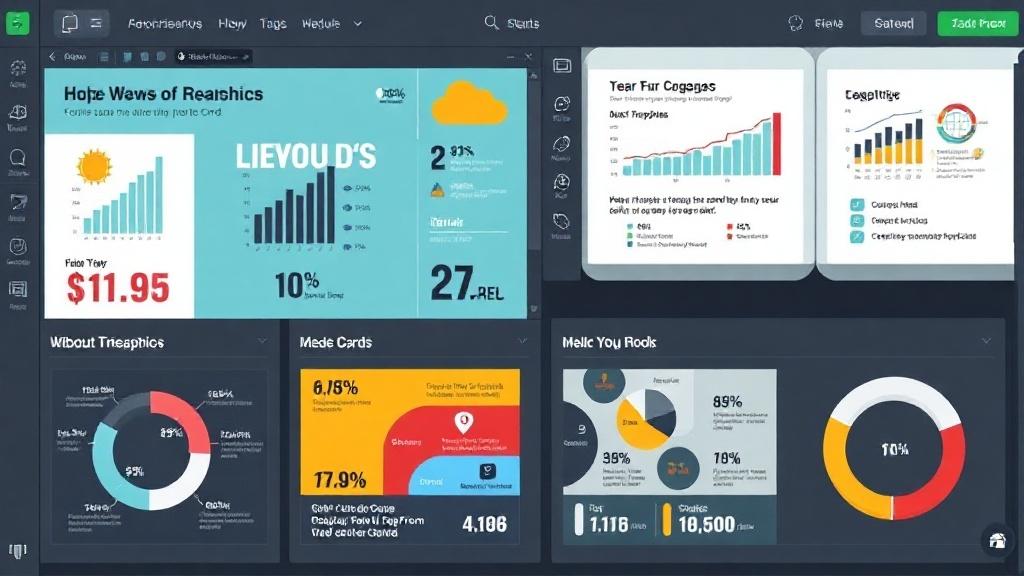
Инфографика в карточке товара решает простую, но принципиальную задачу: сразу объяснить покупателю, почему этот товар лучше других. Правильно подобранная графика сокращает вопросы, увеличивает доверие и помогает принять решение быстрее. В статье расскажу, какие программы подходят для создания таких визуалов, на что обращать внимание и как организовать рабочий процесс, чтобы масштабировать контент без потери качества.
Зачем нужна инфографика в карточке товара
Фото показывают товар, а инфографика объясняет его преимущества, габариты и особенности использования. Это особенно важно для технических и сложных объектов: электроники, мебели, косметики с составом и правилами применения.
Инфографика помогает снизить возвраты. Когда покупатель видит точные размеры, совместимость и ключевые характеристики, число ошибок в выборе падает. Кроме того, такие изображения чаще конвертируют в продажи в мобильной выдаче, где текст читают хуже.
Ключевые требования к инструменту
При выборе программы ориентируйтесь не только на красоту шаблонов. Важно, чтобы инструмент давал гибкость в размерах экспорта, поддерживал векторную графику и позволял работать с пакетной генерацией изображений.
Ниже список конкретных функций, которые пригодятся в работе с карточками товаров.
- Экспорт в веб-форматах: PNG, JPG, SVG и WebP.
- Шаблоны и возможность хранения компонентов для быстрого повторного использования.
- Интеграция с CMS или возможность массового экспорта по CSV.
- Поддержка сетки и точных размеров в пикселях.
- Простота редактирования и совместной работы в команде.
Обзор доступных программ
Каждый инструмент имеет свои сильные стороны. Ниже — краткие описания и случаи, когда их стоит выбирать.
Canva
Canva отлично подходит для быстрой генерации привлекательных карточек без навыков дизайна. Огромная библиотека шаблонов и иконок позволяет быстро собрать серию изображений для разных товаров.
Минус — ограниченная гибкость в работе с векторными элементами и небольшие накладки при пакетной обработке. Для мелких магазинов и быстрого контента Canva остаётся удобным решением.
Figma
Figma — мощный инструмент для системных решений. Создав компонентную библиотеку, вы получаете возможность быстро менять тексты и изображения, не ломая дизайн.
Плюс — плагины для массового импорта данных и экспорта изображений в нужных размерах. Я часто использую Figma для создания базовых шаблонов инфографики и передачи их верстальщикам.
Adobe Illustrator и Photoshop
Illustrator удобен для векторной инфографики: пиктограммы, схемы и масштабируемые элементы будут выглядеть идеально. Photoshop пригодится для работы с фотографиями и ретушью перед наложением графики.
Эти программы больше подходят профессиональным дизайнерам. Они дают абсолютный контроль, но требуют времени на освоение и более тщательной организации файлов.
Infogram, Piktochart, Venngage
Специализированные сервисы для инфографики хороши, когда нужно визуализировать данные: диаграммы, графики, сравнительные таблицы. Интерфейс ориентирован на создание информативных блоков быстро и без дизайнера.
Они удобны для карточек с большим количеством цифр и сравнений. Однако готовые визуальные стили могут повторяться, если не тратить время на кастомизацию.
VistaCreate (ранее Crello), Snappa
Альтернативы Canva с похожим набором шаблонов и акцентом на простоту. Часто дешевле по подписке и подходят для магазинов с ограниченным бюджетом.
Для однотипных карточек подходят, когда нужно быстро обрабатывать сотни товаров и нет задачи глубокого брендирования.
Примеры использования: мой опыт
В одном из проектов я разрабатывал шаблон инфографики для линейки кухонной техники. Сначала сделал векторные пиктограммы в Illustrator, затем перенёс их в Figma для шаблонов и автоматического подставления размеров из CSV.
Это позволило за несколько часов подготовить изображения для 200 товаров. Результат — снижение обращений в поддержку по габаритам и повышение конверсии на 8 процентов по карточкам с новой инфографикой.
Практический рабочий процесс
Оптимальный порядок действий упрощает масштабирование. Он включает выбор шаблона, подготовку контента, создание и тестирование изображений, а затем интеграцию в карточки товара.
Примерная последовательность:
- Согласовать структуру инфографики: заголовок, ключевая выгода, характеристики, иконки, инструкция по использованию.
- Подготовить исходники: фото, размеры, тексты, пиктограммы.
- Создать шаблон в выбранной программе и настроить переменные поля.
- Заполнить шаблон данными вручную или через импорт CSV.
- Экспортировать в требуемых размерах и форматах, оптимизировать для веба.
Таблица: рекомендуемые размеры и форматы
Ниже таблица с базовыми рекомендациями для карточек товара. Значения универсальны для большинства платформ, но всегда стоит проверять требования конкретного маркетплейса.
| Элемент | Размер (пиксели) | Формат | Примечание |
|---|---|---|---|
| Основное изображение | 1200 × 1200 | JPG, WebP | Высокое качество, небольшой вес |
| Инфографика для десктопа | 1200 × 628 | PNG, WebP | Широкая горизонтальная композиция |
| Инфографика для мобильных | 800 × 1200 | PNG, WebP | Вертикальная версия, крупный шрифт |
| Иконки и пиктограммы | вектор / 64–256 | SVG, PNG | Лучше хранить в векторе |
Автоматизация и массовая генерация
Если карточек много, автоматизация экономит ресурсы. Канва с командной подпиской позволяет дублировать проекты, но для серьезной автоматизации лучше использовать Figma с плагинами или собственные скрипты в Illustrator.
Практически всегда полезно подключать импорт из таблиц. Экспорт готовых изображений можно настроить через API инструментов или сторонние сервисы, которые принимают CSV и возвращают ZIP-архивы с готовыми изображениями.
Оптимизация и тестирование
Инфографику нужно не только создать, но и проверить её влияние на продажи. А/B-тесты помогают выяснить, какие блоки работают: акцент на цене, инструкции или сравнение с конкурентами.
Измеряйте кликабельность, время на странице и конверсию. Маленькие изменения — иконка вместо текста, другая цветовая акцентировка — могут дать заметный эффект. Не доверяйте интуиции без данных.
Доступность и читаемость
При создании инфографики учитывайте контраст текста и фона, размер шрифта для мобильных и альтернативные тексты для изображений. Поисковые системы и пользователи с ограничениями зрения получат больше пользы от таких карточек.
Используйте простые шрифты и избегайте мелкого текста. Если нужно много подробностей, лучше сделать свайп-галерею или несколько изображений, чем перегруженную одну картинку.
Лицензии, шрифты и стоковые изображения
Проверьте лицензионные условия используемых иконок и фото. Бесплатные ресурсы часто требуют указания авторства, платные подписки дают больше гарантий и меньше ограничений при массовом использовании.
Шрифты тоже проверяйте: не все коммерческие шрифты разрешены для использования в товарных карточках, особенно при перепродаже продуктов с брендированными материалами.
Бюджет и организация работы в команде
Выбор инструмента зависит от бюджета и структуры команды. Малому магазину хватит Canva или VistaCreate. Команде маркетинга и дизайна удобнее работать в Figma или связке Illustrator плюс Photoshop.
Важно распределить роли: кто готовит тексты, кто отвечает за фото, кто ведёт шаблоны. Чем яснее процессы, тем быстрее получится масштабировать инфографику без потерь качества.
Контроль качества и чек-лист перед публикацией
Простой контрольный список сократит ошибки при массовой загрузке. Проверьте: соответствие размеров, отсутствие орфографических ошибок, корректность данных, оптимальный вес файлов и наличие alt-текста.
- Проверьте размеры и соотношения сторон.
- Убедитесь в правильности технических характеристик и цифр.
- Оптимизируйте вес файла под мобильные сети.
- Проверьте видимость на тёмном и светлом фоне.
Работа с инфографикой в карточках товаров — это сочетание дизайна, системности и аналитики. Инструмент важен, но ещё важнее налаженный процесс и понимание, какие элементы действительно помогают покупателю.
Начните с прототипа и пары тестовых карточек, соберите метрики, затем расширяйте наборы шаблонов. Такой подход дает предсказуемый результат и экономит ресурсы при масштабировании.