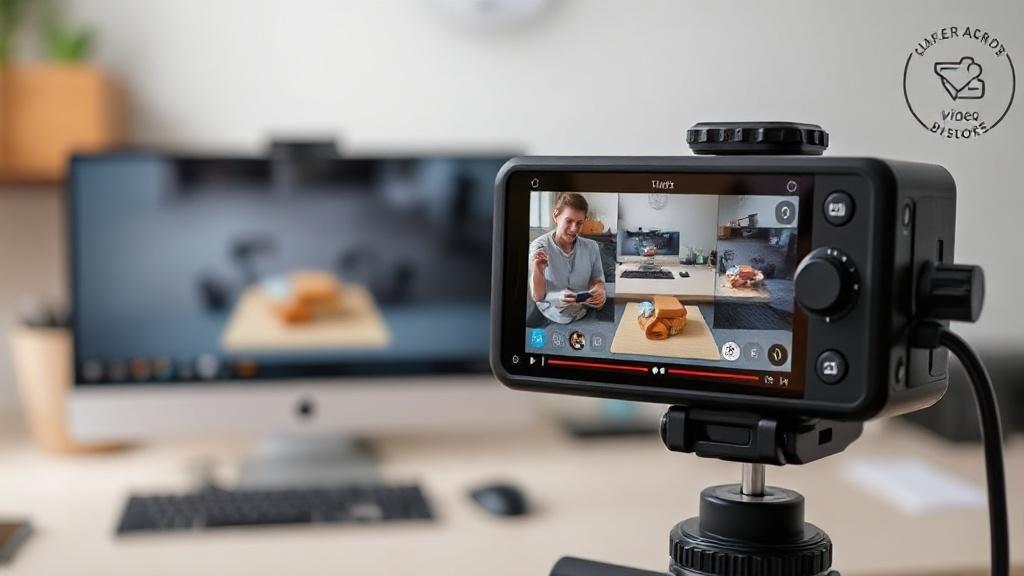
Снимать качественные обзоры и распаковки стало доступно даже без дорогой студии. Правильный софт экономит время на монтаже, помогает получить чистый звук и аккуратную картинку, а значит — удержать внимание зрителя с первых секунд.
Зачем думать о программе заранее
Выбор приложения влияет не только на качество ролика, но и на скорость производства контента. Одна и та же идея при помощи разного софта потребует других настроек, иной логики монтажа и иногда — другого оборудования.
Например, если вы планируете совмещать прямую трансляцию и последующую нарезку для YouTube, понадобится инструмент с поддержкой сцен и многоканальной записи. А для простых роликов с телефоном подойдёт лёгкое приложение на смартфоне.
Критерии выбора программ
Перед установкой стоит определить главные требования: режим записи (экран, камера, с обоих одновременно), поддержка внешних микрофонов, удобство монтажа и наличие шаблонов. Также важно понять, будете ли вы делать стримы вживую — это сузит список.
Определите бюджет и скорость обучения. Бесплатные решения часто требуют больше времени на настройку, платные предлагают готовые пресеты и техническую поддержку.
- Тип записи: камера, экран или гибрид.
- Инструменты монтажа: нарезка, цветокоррекция, набор переходов.
- Поддержка микрофонов и аудиодорожек.
- Возможности экспорта: кодеки, контейнеры, пресеты для платформ.
- Совместимость с вашей ОС и устройствами.
Обзор популярных приложений
Далее коротко пройду по нескольким программам, которые часто выбирают авторы обзоров и распаковок. Я остановлюсь на возможностях, плюсах и минусах, чтобы вы могли соотнести их со своими задачами.
OBS Studio
Бесплатная и открытая программа для записи и стриминга. Поддерживает сцены, многодорожечную запись и плагины, что делает её гибкой для комбинированных роликов: камера плюс демонстрация экрана.
Минусы — сложная начальная настройка и отсутствие встроенного редактора на уровне коммерческих решений. Тем не менее для тех, кто готов потратить время на освоение, OBS станет мощным инструментом.
Camtasia
Комбинированное решение: захват экрана плюс встроенный редактор. Подходит авторам, которые хотят быстро записать и смонтировать урок или обзор без перехода в отдельную программу.
Преимущество — простой интерфейс и готовые эффекты для аннотаций. Главный недостаток — цена и относительная громоздкость для слабых машин.
Filmora
Лёгкий в освоении видеоредактор с функцией записи. Идеален для начинающих, кто ценит удобство интерфейса и библиотеку эффектов для оформления распаковок.
Минус — менее гибкая цветокоррекция и ограниченные возможности для многодорожечного звука по сравнению с профессиональными пакетами.
ScreenFlow (Mac)
Отличный выбор для пользователей Mac: запись экрана и камеры в одном окне плюс мощный встроенный редактор. Подходит для контента, где важна синхронизация видео и скринкаста.
Недостаток — доступен только на macOS, что ограничивает кроссплатформенность рабочего процесса.
Adobe Premiere Rush и Premiere Pro
Rush предоставляет быстрый рабочий поток для соцсетей и мобильных устройств, а Premiere Pro — профессиональная платформа для сложного монтажа. Если вы планируете расти, стоит рассматривать их как лестницу развития.
Платформа Adobe удобна интеграцией с другими инструментами Creative Cloud, но требует подписки и времени на освоение более продвинутых функций.
Мобильные приложения: InShot, KineMaster, FiLMiC Pro
Если съёмка идёт на смартфон, специализированные приложения дают контроль над экспозицией, фокусом и битрейтом. Они экономят время и позволяют быстро публиковать ролики прямо с телефона.
Кому подойдут — авторы, снимающие «на коленке», и те, кто хочет пробовать разные ракурсы и форматы без компьютерного монтажа.
Сравнение ключевых функций
Короткая таблица поможет увидеть наглядно различия между привычными решениями. Она не претендует на полноту, но отражает основные параметры для выбора.
| Программа | Цена | Запись камеры + экрана | Встроенный редактор |
|---|---|---|---|
| OBS Studio | Бесплатно | Да | Нет |
| Camtasia | Платно | Да | Да |
| Filmora | Платно | Ограниченно | Да |
| ScreenFlow | Платно | Да | Да |
Типичный рабочий процесс для обзора и распаковки
Ниже — последовательность шагов, которая экономит время и минимизирует количество дублей. Её можно адаптировать к любому софту, добавляя или убирая элементы.
- Подготовка: зарядка камеры, чистая поверхность, упаковка рядом и список ключевых моментов для показа.
- Настройка звука и света: микрофон, небольшая корректировка белого на камере, тестовый кадр и уровень звука.
- Запись: несколько планов — общий, средний и крупный. Снимайте также B-roll для нарезки.
- Монтаж: сортировка дублей, нарезка, цветокоррекция и микширование звука.
- Экспорт и загрузка: выбор пресета по платформе, создание миниатюры и редактирование описания.
Практические советы по съёмке и звуку
Чистый звук важнее дорогой камеры. Шумы, эхο и слабый голос уменьшают доверие зрителя сильнее плохого фона. Инвестируйте в петличный микрофон или конденсатор для статичных съемок.
Освещение меняет впечатление о товаре. Используйте два источника света с температурой около 5000–5600 K: основной спереди и заполняющий сбоку. Это сгладит тени и покажет фактуру предмета.
Из личного опыта: для первых распаковок я использовал смартфон и OBS для записи с внешней камеры. Небольшой диффузор над лампой и лавальерный микрофон сразу подняли качество роликов, и монтаж стал занимать вдвое меньше времени.
Оптимизация монтажа и экспорт
Выбирайте формат в зависимости от платформы: MP4 с кодеком H.264 остаётся универсальным выбором для YouTube и социальных сетей. Для высокой детализации на YouTube можно поднять битрейт, но не забывайте о размере файла.
Работайте с аудиодорожками отдельно: удаляйте шум, выравнивайте уровни и добавляйте легкую компрессию. Это сделает голос приоритетным и удобным для восприятия на телефоне.
Частые ошибки новичков
Ниже перечислю ошибки, которые встречал часто и которые легко предотвратить простыми действиями. Они не требуют дорогостоящих решений, только внимания к деталям.
- Плохая балансировка белого — цвет товара выглядит неверно. Сделайте тестовый кадр и поправьте баланс.
- Один план съёмки — ролик кажется скучным. Меняйте ракурсы и добавляйте крупные планы.
- Игнорирование звука — зритель уйдёт даже при хорошем изображении. Проверьте уровни и избавьтесь от фоновых шумов.
- Экспорт с неправильными настройками — либо слишком тяжёлый файл, либо низкое качество. Используйте готовые пресеты для нужной платформы.
Как начать с минимальными затратами
Если бюджет ограничен, начните с бесплатных решений и апгрейдьте по мере роста аудитории. OBS плюс бесплатный редактор (например, DaVinci Resolve в базовой версии) покроют большинство задач на старте.
Смартфон с хорошей камерой и недорогой петличкой дадут приличный результат для распаковок. Постепенно добавляйте свет и удобный рабочий стол для пакетов и коробок.
Освоение инструментов происходит шаг за шагом: сначала простая запись, потом монтаж, затем улучшение звука и света. Постоянство важнее идеального набора оборудования. Начните с малого, оттачивайте стиль и подбирайте софт, который станет вам действительно удобен.